Kursus Komputer Multimedia Terpadu 1 Tahun

Kami Pusat Pendidikan dan Pelatihan Komputer LPK Unigama berdiri sejak tahun 1993 Jl. Mayjend Bambang Sugeng 75 Yogyakarta Telp. (0274)543620 atau HotLine 083.867.040.663 membuka Program 1 (satu) tahun Komputer multimedia terpadu.

Kursus Komputer Privat Operator Komputer

Kursus Operator Komputer selama 12 kali pertemuan anda akan diharapkan mampu mengoperasikan system windows, mengetik dokumen, mencetak dan penghitungan. Paket Kursus Operator Komputer ini terdiri dari beberapa materi antara lain : Microsoft Word, Microsoft Excel dan Microsoft PowerPoint.

Kursus Pemrograman PHP dan MySQL

Setelah mengikuti Kursus Pemrograman PHP dan MySQL selama 12 kali pertemuan anda akan diharapkan mampu membuat aplikasi sederhana untuk mengolah database.

Teknisi Program 3 Bln

Memberikan pelatihan praktis kepada mahasiswa/karyawan/umum, agar memiliki skill Perakitan, Installasi, Up Grade dan Service Software dan Hardware. Setelah lulus diharapkan menjadi Teknisi Profesional, yang terampil dan siap pakai, serta mampu membuka lapangan kerja sendiri.

Paket Kursus Komputer Kreatif Multi Desain

Membuka Kursus Komputer MultiDesign akan membekali siswa dengan kemampuan multi desain dan program ini mendidik peserta agar menjadi seorang multi desainer yang kreatif, inovatif dan penuh imajinasi

Tampilkan postingan dengan label Tutorial Teknisi Komputer & Laptop. Tampilkan semua postingan

Cara Kerja Pesawat Handphone


Hallo Sobat Unigama, Apa kabar ? Pada kesempatan kali ini www.kursuskomputer.or.id akan membahas tentang cara kerja handphone. Kita simak Yaa ...

Sebelum anda melangkah lebih jauh tentang mereparasi handphone, tentunya anda harus memahami dulu prinsip kerja handphone agar dapat mempermudah proses analisa kerusakan pada ponsel.

Pusat pengolahan perintah input dan output.

Perintah Input

Setiap akan melakukan perintah kepada ponsel, misalkan mengetik sms, memainkan game, mengubah pengaturan ponsel, merekam suara, foto dan lain - lain. Semua perintah tersebut merupakan suatu perintah dari pengguna ponsel kepada ponsel, dimana perintah tersebut merupakan bisa melewati alat seperti : keypad, kamera, infra red, serta bluetooth. Semua perintah intput tersebut akan diterima oleh CPU, kemudian CPU akan mengolah semua perintah masukan tersebut. CPU dapat memproses semua perintah input berdasarkan data operating sistem yang terdapat pada IC flash. IC flash akan menyimpan data input tersebut bila diperintahkan oleh CPU, sedangkan IC RAM akan menerima data dari CPU untuk sementara.

Perintah Output

CPU akan memberikan perintah dari perintah input, perintah dari CPU sangat universal pada keseluruhan sistem navigasi handphone, misalkan: memberikan perintah untuk menampilkan informasi grafik pada LCD, memberikan perintah UI (vibrator, buzzer, led), memberikan perintah kepada power supply untuk mendistribusikan tegangan, dll.


Tips menjaga kebersihan dan kerapian PC anda


PC yang bersih akan membuat hati anda senang. Akumulasi node, debu, asap, dan kotoran bisa menyebabkan berbagai jenis masalah antara lain mulai dari mouse yang melompat - lompat sampai PC yang tidak bisa dijalankan. Melakukan pekerjaan - pekerjaan berikut setiap enam bulan atau lebih sering jika komputer anda berada di ruangan yang berebu atau berasap akan membuat komputer anda berjalan lancar.

Baca Juga Tip - Tip Memilih Monitor (Bag. II)

1. Dapatkan perangkat yang tepat.

Komputer membutuhkan perangkat pembersih khusus. dan ingatlah aturan terpenting dalam membersihkan PC: Jangan pernah menyemprotkan cairan pembersih langsung ke mesin. Selalu semprotkan cairan pembersih tersebut ke sehelai kain.

2. Bersihkan kotak PC.

Ventilasi udara yang penuh kotoran akan bisa meningkatkan suhu PC anda. Bersihkan bagian kotak yang terbuka khususnya ventilasi untuk kipas catu daya dari debu yang menggumpal atau penghambat lain dengan kain pembersih atau udara terkompresi. Ketika menyemprotkan udara, cobalah untuk tidak menyemprotkan kembali ke dalam kotak

3. Bersihkan Motherboard.

Bukalah kotak PC anda. Cobalah untuk melepas debu dengan pembersih debu kecil. Sebaliknya, semprotlah setiap debu dengan udara terkompresi. pastikan anda menghilangkan debu dari kotaknya, bukan sekedar memindahkannya. Bersihkan permukaannya dengan kain pembersih atau cotton bud.

4. Bersihkan Mouse.

Atas kursor yang melompat dengan cara membersihkan mouse. Bukalah baut yang menutup maouse bersihkan dalamnya dengan kuas atau kain pembersih. 

5. Bersihkan Keyboard.

Semprotlah debu dari celah tombol dengan udara terkompresi atau dengan kuas. Bersihkan permukaannya dengan kain lembut yang dibasahi dengan cairan pembersih komputer (keduannya tersedia di toko komputer)

6. Bersihkan monitor.

Monitor bisa dibilang sebagai magnet penarik debu, jadi jangan heran kalau banyak sekali debu di layar. Bersihkan debu dari layar dengan kain lembut. Jika anda menggunakan cairan pembersih untk membersihkan debu yang membandel, pastikan monitor anda tidak menggunakan pelapis khusus yang mungkin bisa rusak karena cairan tersebut. Juga jangan lupa bersihkan debu dari ventilasi atau lubang di bagian belakang / atas monitor. 

Umumnya Jenis kerusakan hardware biasanya ini


Pada dasarnya kerusakan hardware yang terjadi pada notebook bisa berbeda - beda, tergantung dari jenis dan spesifikasinya, karena setiap merek dan tipe notebook memiliki karakter sendiri. Kerusakan secara umum yang sering terjadi pada hardware notebook adalah adalah ketika notebook mati total, hal iu biasanya disebabkan oleh hal berikut :

  1. Power pembangkitIC lemah atau mati, sehingga daya atau arus listrik tidak sampai ke prosesor, menyebabkan notebook tidak berkerja dengan semestinya.
  2. Prosesor lemah atau mati sehingga tidak bisa memunculkan proses.
  3. Sekring yang berada di dekat power suplay mati karena lonjakan arus listrik.
  4. Adaptor notebook lemah atau mati, sehingga kurang menyuplai arus.
  5. Baterai BIOS (umumnya pada baterai seri lama) meleleg sehingga mengenai rangkaian dan meyebabkan korslet.
  6. VGA card rusak, sehingga arus yang akan melewati VGA akan berhenti dan notebook tidak akan menyala/tidak tampil dilayar.
  7. Jack adaptor kendor atau lepas, sehingga arus tidak masuk ke notebook.
  8. Chipset mati atau rusak, sehingga tidak aa arus yang diteruskan.
  9. Ada jalur yang hilang, rusak atau terputus.
  10. Saat running Windows, notebook sering hang. Hal itu bisa disebabkan karena notebook terkena virus, harddisk lemah, atau terjadi bad sector, modem rusak, atau pendingin prosesor tidak berkerja dengan semestinya(karena kipas kotor yang menyebabkan peyebarab panas pada heat sink prosesor menjadi tidak merata).
  11. Saat running Windows, notebook mati dengan sendirinnya (bukan restart), kemudian beberapa saat kemudian notebook dapat dinyalakan kembali, dan berfungsi normal seperti biasa. Hal itu berarti kipas pendingin prosesor mati dan tidak berkerja secara optomal. Penyerapan panas idak merata menyebabkan suhu yang tinggi pada prosesor,dan mengirimkan pesan kepada IC pengontrol suhu untuk mematikan notebook sementara.
  12. Notebook bisa dinyalakan tetapi tidak ada tampilan di layar. Jika tombol Caps Lock dan Num Lock pada keybord ditekan, lampu indikatornya tidak menyala. Hal ini berarti prosesor dan RAM mati.
  13. Notebook berfungsi normal, tetapi dilayar hanya muncul bayangan tanpa ada cahaya. Hal ini terjadi karena:

    Inverter rusak atau tidak berkerja secara normal, sehingga neon tidak terkoneksi dengan ke layar. Solusinya adalah dengan mengganti atau men-service inverter.

    Neon pada layar mati. Solusinya adalah dengan mengganti neon pada layar dengan tipe yang serupa.

Apa yang anda ketahui tentang Prosesor ?

kursus teknisi komputer

Berbicara mengenai perangkat keras komputer yang satu ini tidak lepas dari pembahasan - pembahasan sebelumnya tentang komputer, yang sudah kursuskomputertop.or.id pernah jelaskan sebelumnya. Pada tulisan kali ini kita akan membahas mengenai Prosesor dengan lebih luas. 

Baca Juga Perangkat Lunak Komputer 

Prosesor merupakan sebuah alat pusat pengendali komputer yang terhubung ke komponen lain sehingga mempengaruhikinerja perangkat lain dan saling berkerja sama antara saatu dengan yang lain. Prosesor itu adalah chip yang sering disebut microprosesor. Pada dasarnya prosesor itu dalam proses pembuatannya menggunakan teknologi silicone. Isi dari prosesor adalah chip, transistor, dan komponen elektronik lainnya yang mempunyai jumlah hingga mencapai jutaan.

Teknologi hingga sampai saat tahun 2008 masih menggunakan ketebalan silikon mencapai 0,13 micron, semakin tipis silikon akan semakin mengurangi panas, memerlukan power yang kecil, dan meningkatkan kinerja yang signifikan karena lebih banyak teknologi yang ditanam. Ukuran prosesor adalah dalam Mega Hertz (MHz) dan Giga Hertz (GHz), yaitu hitungan kecepatan dalam mengolah data/informasi. Semakin besar MHz pada prosesor maka akan semakin cepat proses mengolah dan mengakses informasi. Sesuai dengan waktu, evolusi generasi-generasi prosesor yang baru bermunculan dengan performansi yang lebih tinggi dan canggih, baik dari segi kualitas maupun kerumitan.

Pada saat ini di pasaran prosesor terdapat dua kekuatan utama yang bersaing, yaitu Intel dan AMD. Untuk prosesor yang beredar saat ini terdapat dua perbedaan, yaitu menggunakan slot dan soket. Untuk slot dapat ditemukan pada prosesor Pentium II, Celeron, dan Pentium III generasi awal. Setelah era Pentium III generasi awal tipe slot ini kemudian ditinggalkan lantaran ongkos produksinya yang lebih tinggi daripada memakai soket.

Seperti halnya Intel, AMD juga mulai meninggalkan sistem slot dan menggunakan slot untuk menanamkan prosesornya pada motherboard. Untuk masalah ketangguhannya antara Intel dan AMD, prosuk dari Intel dikenal sebagai penghasil prosesor yang stabil dan berkinerja tinggi. Namun AMD mampu menunjukkan kinerja yang tinggi pula dengan harga yang lebih murah. Hanya saja kelemahan prosesor AMD adalah cepat panas dibandingkan prosuk dari Intel.

Apa saja itu Perangkat Lunak Komputer ?


Lusa kemarin kita telah membahas tentang komputer, dan perangkat keras. Pada kesempatan kali ini kursuskomputertop.or.id akan mengulas tentang perangkat lunak komputer. Adapaun sudah dijelaskan sebelumnya ada beberapa jenis program komputer yang termasuk dalam perangkat lunak komputer yaitu sistem operasi, program aplikasi dan driver hardware.

BACA JUGA Perangkat keras komputer 

Sistem Operasi

Sistem Operasi atau biasa disebut dengan Operating System (OS) komputer adalah sekumpulan program komputer yang saling integrasi, yang mengelola penggunaan perangkat keras yang ada pada sebuah komputer. Fungsi sistem operasi sendiri antara lain yaitu utnuk menejemen disk dan file, manajemen prosesor, manajemen memory, kontrol tampilan dan suara dan sebagainya. Pendek kata, sisitem operasi ini mengontrol seluruh hal yang terjadi dalam operasional sebuah komputer. Ada banyak macam sistem operasi yang dipakai untuk berbagai keperluan. Masing - masing sistem operasi memiliki keunggulan dan kelehan sendiri-sendiri. Berikut macam-macam sistem operasi yang ada:

  1. Microsoft DOS (Disk Operating System)
  2. Microsoft Windows (Windows 3.1, Windows 95, Windows 98, Windows ME, Windows NT 4.0, Windows 2000, Windows XP, Windows Vista, Windows 7, Windows 8, Windows 10, Windows NT Server, Windows 2000 Server, Windows 2003 Server)
  3. Linux (SuSE, RedHat, Caldera, Mandrake, Debian, Corel Linux, Slakewave, dsb)
  4. Mac OS.
  5. IBM O/S 2 Warp.
  6. Unix (Sun Solaris, AIX, SCO dan lain-lain)

Program Aplikasi

Program Aplikasi atau biasa disebut aplikasi merupakan program yang berjalan pada sistem operasi, dan dibuat untuk membantu pengguna mengerjakan sesuatu untuk meningkatkan produktifitasnya. Ada banyak sekali aplikasi, yaitu:

  1. Aplikasi bisnis dan perkantoran

    Aplikasi bisnis dan perkantoran didominasi oleh Microsoft Office. Microsoft Office ini memiliki kumpulan aplikasi yang sangat familiar dengan pengguna, yaitu: Ms Word, Ms Excel, Ms Outlook, dan Ms Publiser. Sementara aplikasi bisnis yang berjalan pada linux antara lain: Star Office dan K-Office
  2. Aplikasi untuk hiburan

    Untuk palikasi hiburan, kita mengenal Windows Media Player, WinAmp, JetAudio, XingMPEG dansebagainya.
  3. Aplikasi untuk komunikasi

    Untuk aplikasi komunikasi, kita mengenal MiRC, Ms Netmeeting, Ms Outlook Express, ICQ dan sebagainya.
  4. Aplikasi grafis dan multimedia

    Untuk aplikasi grafis dan multimedia, kita mengenal Adobe Photoshop, CorelDRAW, Macromedia Freehand, ACDSeedan sebagainya
  5. Aplikasi teknik (CAD/CAM)

    Untuk aplikasi teknik kita mengenal Ms Visio, AutoCAD, dan sebagainya
  6. Aplikasi untuk utility dan anti virus

    Aplikasi untuk utility dan anti virus, kita mengenal Norton Utility, Norton Antivirus, McAfee Virus Scan dan sebagainya.
  7. Aplikasi untuk pemrograman komputer

    Aplikasi untuk pemrograman komputer kita mengenal Visual Basic, Delphi, C++ dan sebagainya
  8. Aplikasi server

    Untuk aplikasi server, kita mengenal Ms Personal Web Server, IIS untuk WinNT dan Win 2000, Ms Exchange untuk mail server, Apache Web Service dan sebagainya.


Driver Hardware

Driver hardware atau lebih dikenal dengan driver adalah aplikasi yang dibuat untuk membuat perangkat keras dapat berkomunikasi dengan sistem operasi. Driver dibuat oleh produsen pembuat perengkat keras. Misalnya perusahaan HP. mereka membuat driver untuk printer-printer produksi mereka. Setiap perangkat keras yang dijual disertai dengan driver buatan pabriknya. Tanpa driver, sebuah perangkat keras tidak dapat dikontrol dari PC.

Apa saja ya perangkat keras komputer itu ?


Setelah kemarin kita membahas mengenai difinisi komputer tiba saatnya kursuskomputertop.or.id akan menjelaskan tentang perangkat keras komputer. Seperti kita tauh bahwa perangkat keras komputer merupakan salah satu elemen dari sistem elemen, suatu alat yang bisa dilihat dan diraba oleh manusia secara langsung yang mendukung proses komputerisasi. Perangkat keras komputer terdiri dari beberapa komponen utama, yaitu CPU (Central Processing Unit), Input Device, dan Output Device.
kita akan mebahasnya satu per satu;

Central Processing Unit (CPU)

CPU merupakan tempat pemrosesan instruksi-instruksi program (disebut microprocessor). CPU terdiri dari bagian - bagian penting, yaitu:

  1. Control Unit (CU)

    Control unit merupakan bagian yang berfungsi sebagai pengatur dan pengendali semua peralatan yang ada pada sistem komputer. Control Uit juga mengatur kapanalat input menerima data, mengolah, dan menampilkan proses serta hasil pengolahan data. Dengan demikian semua perintah dapat dilakukan secara berurutan tanpa adanya tumpang tindih antara satu perintah denganperintah yang lainnya.
  2. Algoritma Logical Unit (ALU)

    Algoritma Logical Unit merupakan bagian yang melakukan semua perhitungan aritmatik untuk menjalankan suatu perintah.

    Baca Juga Pengenalan Komputer 
  3. Memory Unit (MU)

    Memory Unit berfungsi untuk menampung data/program yang diterima dari unit masukan sebelum diolah oleh CPU yang selanjutnya diteruskan ke unit keluaran. Pada suatu sistem komputer terdapat dua macam memori yang penamaannya tergantung pada apakah alat tersebut hanya dapat membaca atau dapat membaca dan menulis. Bagian memori yang hanya dapat membaca tanpa bisa menulis disebut ROM (Read Only Memory), sedangkan bagian memori yang dapat membaca dan menulis disebut RAM(Random Access Memory).
Input Device (Alat Input)

Input device merupakan perangkat yang berfungsi untuk masukan. Alat ini disebut juga input unit, yaitu alat yang digunakan untuk menerima input dari luar sistem dan dapat berupa sinyal input atau mantenance input. Dengan demikian, alat input selain digunakan untuk memasukkan data dapat digunakan untuk memeasukkan program. Beberapa alat input mempunyai fungsi ganda, yaitu sebagai alat input sekaligus sebagai alat output. Alat yang demikian disebut sebagai terminal. Peralatan yang hanya berfungsi sebagai alat input dapat digolongkan menjadi alat input langsung (direct input) dan tidak langsung (indirect input)

Contoh alat input langsung (direct input) adalah papan ketik (keyboard), pointing device (misalnya: mouse, touch screen), scanner (misalnya: optical data reader atau optical character recognition reader), sensor (misalnya: digitizing camera), voice recognizer (misalnya: microphone).

Contoh alatinput tidak langsung (indirect input) adalah key-to-tape yang merekam data ke media berbentuk pita (tape) sebelum diproses oleh alat pemroses dan key-to-disk yang merekam data ke magnetic disk (misalnya disket atau harddisk) sebelum diproses lebih lanjut.

Output Device (Atal Output)


Outpute divice merupakan piranti yang berfungsi mengolah hasil keluaran dari suatu proses baik berupa data maupun bentuk informasi yang telah diolah. Dalam alat ini terjadi aktivitas menerima data dari hasil pengolahan pada bagian pemrosesan. Jika terdapat data pada aktivitas output ini, berarti pemroses menyerahkan tugas selanjutnya pada bagian ini. Pada komputer, contohnya output device adalah printer (pencetak). Ketika data output dari pemroses diterimanya maka printer akan melaksanakan tugas yang diterima dari pemroses tadi.

Sebenarnya apa itu Komputer ?

kursus komputer

Pada pembahasan kali ini komputertop.or.id akan membahas lebih lanjut mengenai apa itu komputer, berbicara mengenai komputer secara umum dapat didefinisikan sebagai alat elektronik yang dapat menerima input data, mengolah data, dan memberiikan hasil dalam bentuk informasi dengan menggunakan program yang disimpan di memori dan dapat juga menyimpan program dan hasil pengolahan yang berkerja secara otomatis sehingga akan mempermudah pekerjaan manusia. Selain itu, komputer merupakan alat untuk informasi, komunikasi, dan hiburan.

 Sedangkan Sistem didefinisikan sebagai jaringan dari elemen-elemen yang saling berhubungan dan membentuk suatu kesatuan untuk melaksanakan suatu tujuan pokok dari sistem tersebut. Tujuan pokok dari suatu sistem komputer adalah mengolah data untuk menghasilkan informasi. 

Baca Juga : Tips menjaga kebersihan dan kerapian PC anda

Dalam penggunaan komputer terdapat tiga elemen yang berperan sangat penting, yaitu hardware (perangkat keras), software (perangkat lunak) dan brainware (manusia). Dengan peragkat keras yang baik, kinerja sebuah komputer, akan sangat mendukung program orang yang menggunakannya. Tetapi bukan hanya perangkat keras yang berperan penting, perangkat lunak dan brainware pun sangat diperlukan. Pada brainware diperlukan SDM (sumber daya manusia) yang cakap dan mampu menjalankan sistem komputer yang digunakan. Untuk itu selain kecakapan dibidang perangkat keras juga diperlukan kecakapan dibidang perangkat lunak. 

Perangkat keras merupakan suatu elemen dari sistem elemen, suatu alat yang bisa diraba dan dilihat oleh manusia secara langsung yang mendukung proses komputerisasi. Perangkat keras komputer terdiri dari beberapa komponen utama, yaitu CPU (Central Processing Unit), Input Device, dan Output Device.

Perangkat lunak berfungsi untuk mengontrol seluruh jalannya perangkat keras yang ada. Perangkat lunak juga merupakan kumpulan beberapa perintah yang dieksekusi oleh mesin komputer dalam menjalankan pekerjaannya. Selain itu, perangkat lunak merupakan catatan bagi mesin komputer untuk menyimpan perintah dokumen, arsip lainnya dan merupakan data elektronik yang disimpan sedemikian rupa oleh komputer itu sendiri. Data yang disimpan ini dapat berupa program atau instruksi yang akan dijalankan oleh perintah, maupun catatan-catatan yang diperlukan oleh komputer untuk menjalankan perintah yang dijalankannya.

Ada beberapa jenis program komputer yang digolongkan ke dalam perangkat lunak, yaitu sistem operasi, program aplikasi, dan driver hardware.

Tip - Tip Memilih Monitor (Bag. II)


Sebelum melanjutkan artikel berikut alangkah baiknya jika anda membaca tip - tip memilih monitor bag I  seperti kita tahu pada bagian satu sudah dijelaskan mengenai 3 hal untuk memilih monitor diantaranya, menentukan ukuran sesuai dengan kebutuhan, perhatikan daerah pandang, perhatikan kerapatan pixel.

Pariksa kartu grafis

Monitor hanyalah salah satu bagian dari tampilan grafis. Gambar yang tampil di layar dikendalikan oleh kartu grafis, sehingga kartu yang tidak memadai bisa menurunkan kualitas monitor. Jika anda membeli monitor satu paket dengan PC, kartu grafis yang menyertai monitor tersebut monitor tersebut mungkin sudah cocok. Namun jika anda membeli monitor dan kartu grafis secara terpisah, pastikan kartu grafis anda mampu menangani resolusi maksimal moniotr anda. Misalnya utnuk monitor 17", setidaknya kartu grafis anda sudah mendukung resolusi 1280x1024, karena hampir semua monitor 17" menawarkan resolusi 1280x1024 atau lebih.

Jumlah warna yang dapat anda lihat pada resolusi yang disediakan juga tergantung pada besarnya memori kartu grafis yang ada. Jika ingin mendapatkan warna 32-bit, atau 16,7 juta warna, anda butuh setidaknya memori 16MB. 

Perhatikan memenuhi standar radiasi

Monitor memancarkan radiasi elektromagnetik. Pastikan monitoryang anda beli memenuhi standar radiasi seperti MPR II yang dikembangkan oleh Swedish Labor Union tahun 97 dan TCO. TCO 92 yang kemudian dikembangkan dengan TCO 95 merupakan standar yang lebih ketat lagi terhadap pancaran radiasi dan bahwa monitor tersebut tidak mencemarkan lingkungan atau bisa didaur ulang dengan aman. 

Jangan hanya mencari harga mudah dan perhatikan garansi

Harga murah tentu sangant menarik perhatian, tetapi kadang - kadang pengurangan harga hanya trik untuk mengalihkan perhatian dari biaya tambahan featur atau layanan yang menarik, seperti peningkatan resolusi, dot pitch, tambahan USB atau garasi.

Jangan terkecoh juga dengan harga yang jauh di bawah harga standar, karena cukup banyak produk refubish (daur ulang) yang beredar di pasar. Untuk menghindari produk-produk ini, anda perlu memastikan untuk memperoleh garansi dari vendor. Masing-masing vendor memberikan garasi yang berbeda, antara 1 tahun sampai dengan 3 tahun.


Perlu speaker dan USB?

Speaker dan port USB merupakan opsi yang paling banyak ditawarkan ketika anda membeli monitor. andaakan mudah menemukan speaker yang terintegrasi pada monitor - monitor yang berukuran kecil, seperti 15", namun anda sulit menemukannya pada monitor 19" ke atas. Sedangkan port USB akan membantu monitor menghubungkan ke berbagai peripheral lain menjadi lebih mudah. Pilihan USB ini biasanya ditawarkan pada monitor 17" ke atas. Beberapa monitor terutama yang ditujukan untuk pemakai profesional menyertakan port USB built-in.

Tip - Tip Memilih Monitor (Bag. I)


Monitor merupakan peripheral PC yang akan anda gunakan dalam jangka waktu yang cukup lama. Upgrade monitor biasanya jarang dilakukan dibandingkan dengan upgrade CPU, hardisk, atau kartu VGA. Alasan pertama tentu karena harga monitor cukup mahal, dan pada saat membeli anda pasti mempertimbangkan untuk pemakaian minimal 3 tahun. Lalu apa saja yang perlu anda perhatikan ketika memilih monitor ? Berikut beberapa tips yang dapat membantu anda menemukan monitor yang terbaik untuk anda.

Baca Juga Komponen dasar Optical Drive/CD/DVD ROM

Tip - Tip Memilih Monitor (Bag. II)

Tentukan ukuran yang sesuai dengan kebutuhan anda.

Akan anda gunakan untuk apa monitor yang anda beli tersebut, untuk mengerjakan aplikasi kantor biasa - seperti spreedsheet dan mengolah kata, untuk browsing web, game atau untuk mengerjakan desain grafis ? Monitor tersedia untuk berbagai ukuran mulai dari 14" sampai dengan 40". mungkin sudah waktunya mengabaikan monitor 14" karena perbedaan harga antara monitor 14" dengan 15" hanya terpautsedikit saja, dan anda akan memperoleh tampilan yang lebih lega untuk sebuah peralatan yang anda gunakan selama bertahun-tahun. Jika anda akan menggunakannya untuk membuat desain atauuntuk game, monitor minimal ukuran 17" merupakan sebuah pilihan ideal. Namun perbedaan harga antara monitor 15" dengan 17" lumayan jauh karena tambahan daerah pandang yang akan anda peroleh pun juga lumayan besar.

Perhatikan daerah pandang (viewable size)!

Setelah mememutuskan ukuran monitor yang anda akan beli perhatikan daerah pandang yang disediakan. Meskipun sama-sama berukuran 17", daerah pandang yang diberikan antara monitor yang satu dengan yang lain bisa berbeda, antara 15,8" sampai 16,1". LCD monitor dan dan monitor layar datar sekarang sudah memiliki daerah pandang yang lebih luas. Anda bisa mengurangi anggaran dengan mengurangi resolusi yang tidak anda gunakan, namun jangan mengorbankan rafresh rate.

Jika anda membeli sebiah monitor untuk mengolah dokumen atau browsing web. moniotor dengan resolusi 1024x768 sudah mencukupi. Resolusi ini sudah didukung oleh monitor 15" dan semua monitor 17". Meskipun monitor mendukung tingkat resolusi tertentu, kadang-kadang anda tidak bisa untuk menggunakannya, karena refresh rate yang rendah atau memori VGA yang tidak mencukupi. Jika ada dua monitor yang memiliki resolusi dan dot pitch yang sama, namun salah satu monitor tersebut harganya lebih murah, mungkin monitor yang lebih murah tersebut tidak memiliki refresh rate yang mencukupi. Rendahnya resfresh rate akan menyebabkan monitor tampak berkedip yang bisa menyebabkan kerusakan mata.

Resolusi yang paling nyaman digunakan untuk monitor 14" dan 15" adalah 800x600 dpi. Sedangkan resolusi maksimalnya adalah 1024x768 dpi. Sedangkan resolusi ideal untuk 17" adalah 1024x768. Resolusi 1280x1024 sebaiknya digunakan untuk monitor diatas 19" ke atas. Anda tidak perlumengeluarkan anggaran untuk resolusi yang tidak anda butuhkan, kecuali anda pemakai aplikasi desain grafis atau anggarantidak menjadi masalah bagi anda.

Resolusi dan refresh rate dibatasi oleh bandwidth (transmisi data dari PC ke monitor dalam satuan waktu). Resolusi yang semakin tinggi biasanya akan mengorbankan refresh rate, maka harus diperhatikan kompromi yang ideal antara resolusi dan rafresh rate. VESA (Video Electronics Standars Association) merekomendasikan standar refresh rate adalah 85Hz. Refresh rate diatas 85Hz tentu semakin bagus meskipun dampak tampilan sudah tidak terasa bagi mata. Para vendor monitor pun terus mengembangkan tingkat refresh rate menuju standar minimal 100Hz.

Jika anda butuh kualitas, perhatikan kerapatan pixel

Salah satu yang ikut menentukan kualitas monitor adalah kerapatan pixel (dot pitch). Semakin dekat jarak antara setiap celah pada apeture mask maka gambar yang dihasilkan akan semakin halus dan tajam. monitor 15" biasanya memilikikerapatan pixel 0,28mm. Sedangkan untuk monitor 17" atau yang lebih besar memiliki kerapatan 0,26mm atau semakin kecil. meskipun monitor memiliki dot pitch yang sama namunbelum tentu memiliki tampilan kulitas yang sama karena teknologi yang digunakan masing-masing manufaktur bisa menentukan penghitungan dot pitch yang berbeda. Penghitungan dot pitch monitor yang menggunakan teknologi dot mask sedikit berbeda dengan yang menggunakan teknologi dot mask dan slit mask.

Namun secara rata-rata, kerapatan pixel 0,28 sedah memadai bagi pengguna PC biasa, seperti menjalankan aplikasi game, video, dan software pengolahan data pada umumnya. Namun jika anda menggunakan untuk aplikasi desain grafis high-end perhatikan kerapatan pixel yang lebih kecil.


Prinsip Kerja Notebook


Sebenarnya prinsip kerja notebook hampir sama dengan komputer dekstop (PC). Namun ada sedikit perbedan, yaitu sensitifitas notebook yang lebihtinggi daripada PC, sehingga dalam penggunaannya harus lebih hati - hati. Selain itu, set up BIOS pada notebook juga berbeda dengan yang dilakukan pada PC. 

Baca Juga Membangun Toko Online|Siapa saja pesaing anda dan menangkan persaingan SEO

Pada umumnya, jika Anda membeli sebuah notebook baru, biasanya disertakan manual penggunaan berupa buku dan CD, sehingga user tinggal menunggu perintah didalamnya. Namun sebagai tambahan referensi, ada beberapa tehnik set awal pada notebook baru secara umum.

  1. Saat anda membeli notebook baru, baterai cell akan terpisah dengan notebook anda. Maka langkah pertama pasang baterai cell anda pada slot di notebook anda.
  2. Jika notebook yang anda beli belum ada sistem operasinya, segera install notebook anda menggunakan sistem operasi sesuai dengan yang anda inginkan, seperti Windows XP, Windows Vista atau linux.
  3. Bacalah cara memasang baterai pada vuku anual penggunaan tentang lama pengisian baterai, yang tentunya setiap jenis notebook akan berbeda.
  4. Periksa Charger atau adaptor, apakah voltase dan ampare yang tertera pada charger sudah sesuai dengan tang tertera dibagian bawah notebook. Hal ini sangat penting agar tidak terjadi masalah pada baterai atau notebook pada saat digunakan.
  5. Periksa kelengkapan notebook anda apakah sudah sesuai dengan yang tertera pada manual poenggunaannya.
  6. Jika sistem operasi sudah terpasang segera periksa tombol - tombol pada keyboard apakah sudah berfungsi dengan baik atau sebaliknya, dan juga fungsi fn. Tombol ini sangat istimewa karena tidak dimiliki oleh keyboard PC, tombol ini juga akan mempermudah penggunaan notebook anda.
  7. Selain tombol - tombol pada keyboard, periksa juga hardware yang lain seperti optical drive, modem (jika integrated), Wifi, Infrared, manual volume. VGA out, TV out, USB port, fireware port, audio out, microphone out, slot PCMCIA, dan pararel port jika semua fasilitas tersebut integrated atau ada pada koneksi device nootbook anda.
  8. PERIKSA LCD notebook anda apakah ada masalah naik dari segi pencahayaan. warna dan kondisi LCD anda. Jika terdapat garis, dot (titik merah), ata cahaya redup, berarti LCD ada masalah.
  9. Pada saat notebook pertama kali dinyalakan, secara otomatis kipas pendingin akan berputar beberapa saat. Kemudian akan mati kembali dan akan berputar secara otomatis pada saat notebook mencapai sushu panas. Jika notebook anda cukup panas dan kipas tidak berputar, notebook anda mengalami masalah pada bagian internalnya, terutama mainboard.
  10. Periksa apakah spesifikasi notebook anda beli sudah sesuai dengan yang terpasang pada notebook anda, baik cegi clock/kecepatan adn jenis prosesor, kapasitas harddisk, jumlah memori/RAM, jenis optical drive, serta komponen lainnya. Hal itu dapat diketahui dengan mengetikkan "dxdiag" pada kolom "run" dimenu "start".
  11. Dalam menu dxdiag juga terdapat fasilitas untuk menguji VGA  card. Pilih menu test display untuk mendapatkan hasil tes direct pada VGA card notebook anda. Apabila terjadi permasalahan hang (notebook berhenti dan kursor tidak dapat digerakkan) berarti notebook anda bermasalah.
  12. Periksa kelengkapan notebook anda, seperti CD recovery, CD driver, CD manual (jika disertakan pada saat pembelian).

Ini loh biasanya jenis kerusakan layar notebook itu


Permasalahan umum layar sering berkedip atau mati beberapa saat kemudian normal kembali

Solusinya

  1. Fleksibel pada notebook sudah lemah sehingga perlu diganti atau di-service.
  2. Neon pada layarsudah lemah dan harus diganti, karena tiak bisa di-service.
  3. Komponen atau rangkaian mainboard LCD yang bermasalah perlu diganti. Komponen tersebut bisa di-service, tetapi akan sulit untuk kembali normal, sehingga harusdiganti dengan komponen yang setipe.
  4. Kabel flexibel kendor, hanya perlu dilepas dan dibersihkan kemudian kembali dipasang.
  5. Soket dari fleksibel yang tertancap pada mainboard kotor, hanya perlu dibersihkan dan dipasang kembali.
Layar blank (tidak muncul gambar, padahal neon menyala), biasanya karena LCD atau fleksibeknya rusak.

Solusinya
  1. Ganti komponen yang rusak pada LCD.
  2. Rangkaian dekat soket yang tertancap di mainboard mengalami gangguan yang menyebaban putusnya fuse atau sekring, hal itu dapat diatasi dengan menjumper atau menyambungkan dengan seutas kabel.
  3. Kabel fleksibel pada notebook bermasalah, jalur yang menghubungkan soket dimainboard dengan LCD. Ganti atau service kabel fleksibelnya.
  4. Inverter sudah lemah, sehingga harus di-service atau diganti. 

Permasalahan Layar LCD

Kerusakan pada tampilan layar LCD, menunjukkan output videoyang rusak, seperti contoh - contoh berikut ini.

Layar sebelah kiri terlihat normal, tetapi layar sebelah kanan putih semua. Solusi yang tepat untuk memperbiki LCD ini, yaitu harus mengganti layar LCD-nya.

Display layar buram, kurang terang, terdapat garis tebal vertikal maupun horizontal. Solusinya, harusmengganti layar baru yang se-tipe.

Layar sebelah kiri normal tetapi layar sebelah kanan ada garis vertikal merah dan hitam, serta warna lain terlihat buram. Solusinya ganti dengan layar baru yang setipe.

Pada layar muncul garis - garis vertikal dengan bermacam - macam warna. Permasalahan ini bukan karena kabel yang rusak atau karena inverter rusak. Permasalahan ini dapat diselesaikan dengan mengganti layar LCD.

Muncul gambar, tetapi terdapat garis kecil - kecil horizontal sepajang layar. Permasalahan ini dapat diselesaikan dengan mengganti layar LCD.

Apa saja sih Komponen dasar Optical Drive/CD/DVD ROM ?


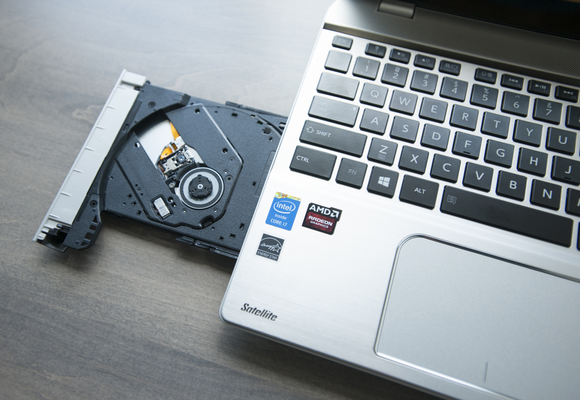
Beberapa komponen yang terdapat pada CD/DVD ROM, sebagai berikut :

Diode laser

Komponen diode laser merupakanperangkat puck up, terdiri dari foto dioda empat elemen, sensor goto dioda, dioda - dioda laser, dan kumparan servo penjejakan. Perangkat dioda laser dipasang dibawah compact disk dan bersinar ke atas pada sisi yang bercahaya atau sisi bawah disk.

Motor luncur

Motor luncur dikendalikan oleh sinyal dari IC penggerak fokus penjejakan dan dialirkan ke penguat sled dan rangkaian penguat keluaran. Motor luncur berguna untumenggerakkan perangkat optik.

Baca Juga Jenis kerusakan layar notebook

Motor Penggerak

Komponen ini berguna untukmemutar disk. Alat ini sangat peka dan dikendalikan oleh penguat servo dan IC pengatur CLV (constant linier velocity) atau kecepatan linier konstant.

Motor penggerak kotak pemuat

Komponen ini berfungsi mendorong keluar kotak pemuat dan memasukkan disk ke perangkat pick up optic. Sinyal pengendali motor penggerak diatur oelh IC pengatur mekanik. Terkadang, jikakepingan CD yang dimasukkan terbalik, penggerak disk akan otomatis mengeluarkan CD dalam beberapa detik.

Rangkaian kesalahan fokus

Komponen ini didesain untu mendeteksi perubahan - perubahan jarak antara dusk dengan head dan memastikan bahwa laser terfokus dengan benar pada permukaan disk. Pick up laser harus tetap terfokus pada permukaan disk untuk membaca informasi yang teliti. Jika fokus pada lubang  - lubang sinar  menjadi kabur, servo fokus akan menggerakkan lensa objektif keatasdan kebawah. Untuk membetulkan fokus, rangkaian penguat kesalahan mengkoreksi setiap kesalahan dan menjaga sinar laser tetap terfokus dengan sempurna. Jika tetap tidak fokus, lakukan kalibrasi dengan memutar servo fokus ke kiri atau ke kanan.

Mengetahui Komponen Hardware dan Software Notebook


Sebelum menggunakan notebook dan belajar memperbaiki kerusakan - kerusakan yang terjadi, sangat penting untuk mengetahui detail komponen yang terdapat pada notebook secara lengkap, baik komponen hardware maupun software. Pada kesempatan ini kita akan membahas mengenai bagian hardware. Setelah itu baru menyusul software.

Hardware atau perangkat keras komputer  dapat dikelompokkan kedalam empat komponen utama, yaitu input device, cemtral processing unit (CPU), backiing storage (storage devices), dan output devices. Input devices dan output devices dikelompokkan dalam satu bagian yang disebut periferal, terletak disisi luar casing komputer. CPU dan backing storage dikelompokkan sebagai komputer, dan biasa terletak di dalam casing utama komputer. 

Berikut ini adalah beberapa detail komponen yang merupakan bagian utama dari komponen hardware notebook. 

a. Motherboard

Seperti halnya dalam komputer PC, motherboard dalam notebook memuliki fungsi utama sebagai penempatan alat - alat atau komponen untuk menunjang komputer agar dapat berjalan fungsinya. 

b. Chipset Motherboard

Chipset berguna mengatur dan membagi aliran listrik, serta membagifungsi - fungsi dalam motherboard.Chipset dikenali dengan mambaca label yang tercantum pada permukaannya.

c. Slot Prosesor

Berbeda dengan slot motherboard PC, beberapa ada yang menggunakan slot prosesor PC, tetapi standartnya menggunakan prosesor mobile.

d. Slot Memori/RAM/SODIM

Fungsi slot memori adalah untuk meletakkan RAM.RAM (Random Acces Memory) merupakan memori eksternal sebagai tempat menyimpan data sementara yang diproses oleh prosesor.

e. LCD

Semua notebook menggunakan LCD (Liquid Cristal Display) sebagai layar untuk menampilkan proses yang kita kerjakan. LCD memiliki sifat yang sangat sensitif , terutama terhadap suhu yang signifikan.

f. Inverter

Inverter adalah suatu rangkaian kecil yang berfungsi sebagai konektor atau alat yang menghubungkan LCD dengan mainboard notebook.

g. Keyboard dan Mouse

Berbeda dengan komputer, keyboard dan mouse pada notebook tergabung menjadi satu di dalam rangkaian umumnya diatas maiboard. Ukurannya hanya seperempat dari keyboard PC, dan pengkoneksiannya menggunakan kabel flexible. Apabila keyboard dan mouse rusak kita masih dapat menggunakan keyboard dan mouse eksternal  dengan memanfaatkan port USB/PS2.

h. Hardisk

Hardisk adalah media penyimpanan dalam skala besar yang menggunakan piringan logam. Hardisk noteboke seri lama menggunakan IDE, sedangkan notebook seri baru menggunakan SATA (transfer datanya yang lebih cepat).

i. Floppy Disk

Umumnya teknologi floppy disk sudah tidak dipakai di notebook, jadi pada notebook generasi Pentium 3 dan Pentium 4 sudah tidak menyertakan teknologi ini.

j. Optical Drive

Optikal drive pada notebook memiliki ukuran lebih kecil yaitu hanya setengah dari ukuran optical drive pada PC. Karena ukurannya yang kecil, kemampuan membacanya juga lebih kecil. 

k. Slot PCMCIA

Slot ini merupakan Slot yang istimewa, karena hanya dipakai untuk notebook saja. Alat yang dipakai adalah berupa PC card yang seukuran dengan kartu ATM.

l. Infrared (Sinar Inframerah)

Infrared adalah alat atau media untuk melakukan transfer data dengan oiranti lainnya, seperti notebook atau ponsel yang menggunakan infrared.

m. Wifi

Wifi adalah teknologi lama dan sebenarnya sudah disertakan di beberapa notebook Pentium 3. 

n. Port USB

USB (Universal Seral Bus) adalah fasilitas yang sudah ada sejak generasi Pentium 1, walaupun dalam pemakaiannya masih ditemukan kesulitan - kesulitan yang umumnya adalah masalah driver (karena sebagian besar, bahkan hampir semua notebook Pentium 1 menggunakan sistem operasi yang belum mendukung fasilitas tersebut).

o. LAN

Port kamunikasi ini pada umumnya terdapat pada notebook. karena sering digunakan di jaringan -jaringan kantor.

p. Slot Card Tambahan

Fasilitas ini digunakan untuk dibeberapa notebook, tetapi tidak semua merek dan tipe notebook dapat menggunakan media card.

q. Firewire

Fasilitas ini digunakan untuk pengguna handycam atau camera digital agar dapat langsung men-transfer atau berkomunikasi dengan notebook.

r. Bloetooth

Fasilitas untuk transferdata ini biasanya disediakan di notebook Pentium 4 dan generasi diatasnya,sangat jarang atau bahkan tidak ada notebook generasi di bawah Pentium 4 yang menggunakan media ini.

s. Adaptor

Adaptor notebook berfungsi untuk memberi aliran listrik ke notebook sekaligus mengisi ulang baterainya.

t. Baterai

Komponen ini pasti terdapat didalam sebuah notebook, kecuali desknote karena desknote menggunakan baterai eksternal.

Baca Juga Jenis - jenis Notebook

Jenis - jenis Notebook


Pada umumnya notebook tidak memiliki jenis - jenis khusus, desain dan teknologinya hampir sama dengan PC. Namun, ada notebook dengan model 'setengah' PC yang disebut dengan desknote (dekstop notebook). Deksnote tidak menggunakan baterai internal seperti halnya notebook, tetapi menggunakan baterai eksternal sebagai penyimpan daya saat tidak tersambing ke arus listrik melalui charges. Deksnote masih menggunakan tipr RAM seperti RAM PC.

Jenis notebook bisa dibedakan dari kegunaannya, dan masing - masing manufaktur terkenal sudah menyertakan fasilitas-fasilitas yang cukup untuk mendukung pekerjaan user-nya, sebagai berikut :

a. Multimedia

Untuk kalangan musisi, pencipta dan pengarransemen lagu, editor video, desainer, serta desain grafis sangat dianjurkan untuk memakai notebook produksi Apple yang menggunakan software atau sistem operasi macintosh. Produk-produk Apple sudah menyertakan aplikasi-aplikasi yang sangat berguna bagi editor video, gambar, atau musik yang tidak disertakan pada notebook yang lain. Mengunakan sistem operasi macintosh produk Apple akan sangat berguna dalam bidang multimedia.

Selain produk Apple yang menggunakan sistem operasi macintosh, ada juga produk yang ditujukan untuk multimedia dengan menggunakan sistem operasi Windows, yaitu Sony Vaio. Bentuk notebook yang elegan memang diperuntukkan bagi orang - orang yang berkerja di multimedia.

b. Operasi Perkantoran

Orang - orang yang berkerja dikantor atau perusahaan biasanya tidak memerlukan jenis notebook tertentu. Karena hal terpenting untuk kalangan ini adalah notebook yang dapat menunjang kinerja mereka dalam memproses data, koneksi internet, ataupun presentasi. Dilihat dari bentuknya kalangan ini lebih memilih notebook dengan ukuran laya14, 15, sampai 17nch karena lebih dipakai untuk tujuan bisnis. Kelengkapan port juga dibutuhkanuntuk mengkoneksikan ke berbagai peralatan output/periferal lainnya, seperti LCD proyektor, printer dan handphone. Beberapa merek sering menggunakan dalam hal ini adalah Toshiba, IBM dan Compac.

c. Lifestyle dan Traveling

Pada umumnya anak muda lebih menyukai notebook dengan desainyang stylish dan keren, edngan spesifikasi yang tinggi uantuk aplikasi game. Sedangkan orang - orang yang sering berpergian lebih menyukai bentuk notebook yang simpel, layar yang kedil dengan kisaran 11 dan 12 INCH, sehingga mudah untuk dibawa atau dimasukkan ke dalam tas diantara tumpukan pakaian tanpa menggunakan tas tambahan yeng tentunya sangat merepotkan user

Sejarah dan perkembangan Nootbook (Bag. II)


Komputer portabel pertama yang dipasarkan secar komercial adalah Osborne 1, yang dikembangkan pada tahun 1981. Komputer ini merupakan komputer pertama yang dapat dibawa kemana saja, walaupun saat menggunakan kita harus menghubungkan dengan daya listrik rumah.

Baca Juga Sejarah dan perkembangan Nootbook (Bag. I)

Dengan kemudahan yang dimilikinya, seperti sifatnya yang portable, daya tahan baterai untuk pemakaian yang lama, dan harga yang bersaing, nootbook mengalami perkembangan yang pesat dengan jenis dan spesifikasi yang bermacam - macam, semakin banyak orang yang membutuhkannya. 

Seri notebook keluaran Apple Computer, Apple Power Books, mulai diluncurkan padatahun 1991. Ini adalah standar nootbook secara de facto yang terus bertahan hingga kini. Hal ini terlihat pada penempatan keyboard, tersediannya palm rest, dan trackball. Seri power book selanjutnya untuk pertama kalinya menggunakan layar dengan 256 warna (Power Books 165c keluaran tahun 1993), touchpad, dan perekam suara 16-bit. Selain itu juga terdapat Ethernet Network Adapter (seri Power Book 500 keluaran tahun 1994).

Musim semi tahun 1995 merupakan titik balik yang signifikan dalam sejarah komputer notebook. Pada Agustus 1995, Microsoft memperkenalkan Windows 95. Ini untuk pertama kalinya Microsoft memegang kendali penuh dengan menejemen sistem operasi (operating system). Windows 95 sangat cocok untuk diaplikasikan pada prosesor Intel Pentium, dan sesuai dengan ROM yang ada pada notebook.